Objektdetailseite#
Die Objektdetailseite ist die zentrale Ansicht zum Lesen und Bearbeiten eines einzelnen Objekts. Die URL hat die Form /object/{object-id}/{category-id}, wobei sich der category-id-Teil ändert, wenn Sie in der Kategorien-Sidebar navigieren.
Ein Objekt öffnen#
Klicken Sie im Finder auf das Rechtspfeil-Symbol am Anfang einer Objektzeile. Die Seite lädt unter /object/{id}.
Über den ← Zurück-Pfeil oben links kommen Sie zurück zum Finder.
Wenn Sie ein Objekt zum ersten Mal öffnen, führt Sie ein Quick Tour-Dialog durch drei Folien: Details zu Ihren Assets, der Unterschied zwischen Einzelwert- und Mehrwert-Kategorien, plus ein Hinweis, dass Kategorien in den Einstellungen anpassbar sind. Weiter schaltet weiter, Tour überspringen auf der letzten Folie schließt den Dialog. Die Tour wird pro Benutzerkonto einmal angezeigt.
Layout#
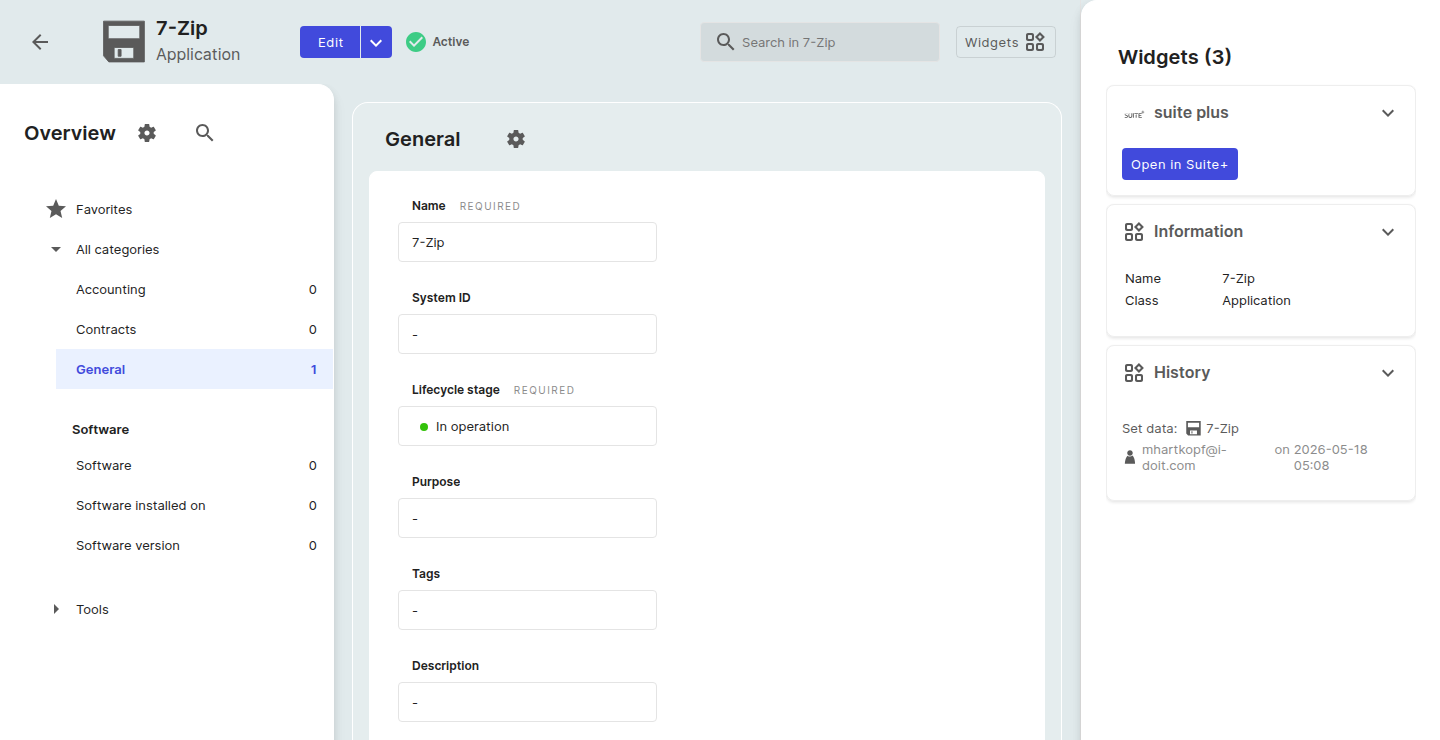
Die Seite besteht aus drei vertikalen Bereichen.
Header#
Der Header enthält:
- den
←Zurück-Pfeil, - das Klassen-Icon und den Objektnamen, darunter das Klassen-Label,
- einen Edit-Button mit Dropdown-Pfeil (Aktionen auf Objektebene),
- den aktuellen Lifecycle-Status als Pill (zum Beispiel ein grüner Punkt gefolgt von Active),
- ein Suchfeld mit der Beschriftung
Search in {object name}, - einen Widgets-Button, der den rechten Bereich verwaltet.
Linke Sidebar, Overview#
Ein Kategorien-Baum.
- Der erste Eintrag ★ Favorites zeigt die Attribute, die Sie auf diesem Objekt als Favoriten markiert haben.
- Darunter listet All categories jede dem Objekt zugeordnete Kategorie mit der Eintragszahl auf (zum Beispiel
General 1,IP networking 0). - Darunter erscheinen Kategorie-Gruppen wie zum Beispiel Storage mit ihren eigenen Kategorien.
Der Sidebar-Header bietet ein Zahnrad-Icon zur Verwaltung der Kategorie-Sichtbarkeit und ein Lupen-Icon zur Suche innerhalb der Sidebar.
Hauptbereich#
Der Inhalt der aktuell gewählten Kategorie. Siehe Einzelwert-Kategorien und Mehrwert-Kategorien weiter unten.
Rechter Bereich, Widgets#
Standardmäßig sind zwei Widgets eingeblendet:
- History: Liste der letzten Änderungen mit Zeitstempel und Autor.
- Information: Kerndaten zum Objekt, etwa Name, Klasse und Kontakt.
Der Widgets-Button im Header öffnet ein Panel, in dem Sie Widgets hinzufügen oder entfernen.
Auf Mandanten mit verbundener Suite+ Bridge erscheint zusätzlich ein suite-plus-Widget im rechten Bereich. Es zeigt den Button In Suite+ öffnen, wenn das i-doit-up-Objekt ein zugeordnetes Suite+-Asset hat, oder den Platzhalter Object is not available in Suite+, solange keine Zuordnung existiert.
Einzelwert-Kategorien#
Wenn Sie eine Einzelwert-Kategorie wählen (zum Beispiel General), zeigt der Hauptbereich Attribut-Felder als Formular untereinander. Jedes Attribut bringt:
- das Label über dem Feld, mit dem Tag REQUIRED, falls es ein Pflichtfeld ist,
- ein Wertfeld,
- rechts daneben einen Edit-Stift,
- direkt daneben ein ★ Add to favorites-Stern.
Hat eine Kategorie mehr Attribute, als auf den ersten Blick passen, erscheint am Ende ein Eintrag {n} more attributes mit einem Show ⌄-Toggle, der den Rest aufklappt.
Mehrwert-Kategorien#
Wenn Sie eine Mehrwert-Kategorie wählen (zum Beispiel IP networking), zeigt der Hauptbereich eine Tabelle mit folgenden Steuerungen darüber:
- einen oder mehrere rote +-Buttons zum Anlegen eines neuen Eintrags; die Labels hängen von der Kategorie ab, etwa Add IPv4 + und Add IPv6 + für IP networking,
- eine Delete-Aktion, die deaktiviert bleibt, bis mindestens eine Zeile angehakt ist,
- Columns: öffnet den Edit columns-Dialog, denselben Dialog wie im Finder,
- Filters: öffnet den Filter-Dialog.
Ist die Tabelle leer, hilft ein Inline-Hinweis wie "There are no IP networking for this object defined yet. Let's create one." beim Anlegen des ersten Eintrags.
Die Paginierung ({n} entries, 1 / 1, Seitengrößen-Auswahl) sitzt am Tabellenende.
Favoriten#
Markieren Sie Attribute als Favoriten, indem Sie den ★ Add to favorites-Stern neben dem Attribut klicken. Der Eintrag ★ Favorites oben in der Sidebar zeigt anschließend nur Ihre bevorzugten Attribute dieses Objekts.
Für ganze Klassen und für die Sammlung Favorites in der Finder-Sidebar siehe Favoriten.
Lifecycle#
Jedes Objekt hat eine Lifecycle stage (Pflichtfeld in der Kategorie General), zum Beispiel In operation. Der Status erscheint zusätzlich als farbige Pill (etwa grün Active) im Seiten-Header. Den Lifecycle ändern Sie in der Kategorie General, Feld Lifecycle stage.
Im Objekt suchen#
Das Suchfeld Search in {object name} im Header liefert Treffer aus allen Kategorien und Attributen des Objekts.